Bilder in Jimdo interaktiv machen: Was geht, was nicht, und wie du es löst
Jimdo ist auf Einfachheit ausgelegt — interaktive Bilder gehen trotzdem. Mit dem Widget-Element und etwas HTML lässt sich jede Imagemap einbauen.
Was Jimdo nicht kann
Jimdo ist gemacht für schlanke Webseiten ohne viel Technik. Genau deswegen fehlt dem Editor eine native Funktion für klickbare Bildbereiche. Trotzdem geht es — über das Widget-Element. Hier sind die Möglichkeiten.
Voraussetzung: Der richtige Tarif
Jimdo gibt es in zwei Linien: Den klassischen Creator und den moderneren Dolphin-/Play-Editor. Im Creator-Tarif funktioniert HTML-Einbettung gut. Im Play-Tarif ist sie eingeschränkt oder ganz weggesperrt — je nach Paket. Bevor du loslegst, im eigenen Account prüfen, ob das Widget-Element unter "Element hinzufügen" überhaupt erscheint.
Methode 1: Widget mit HTML-Imagemap
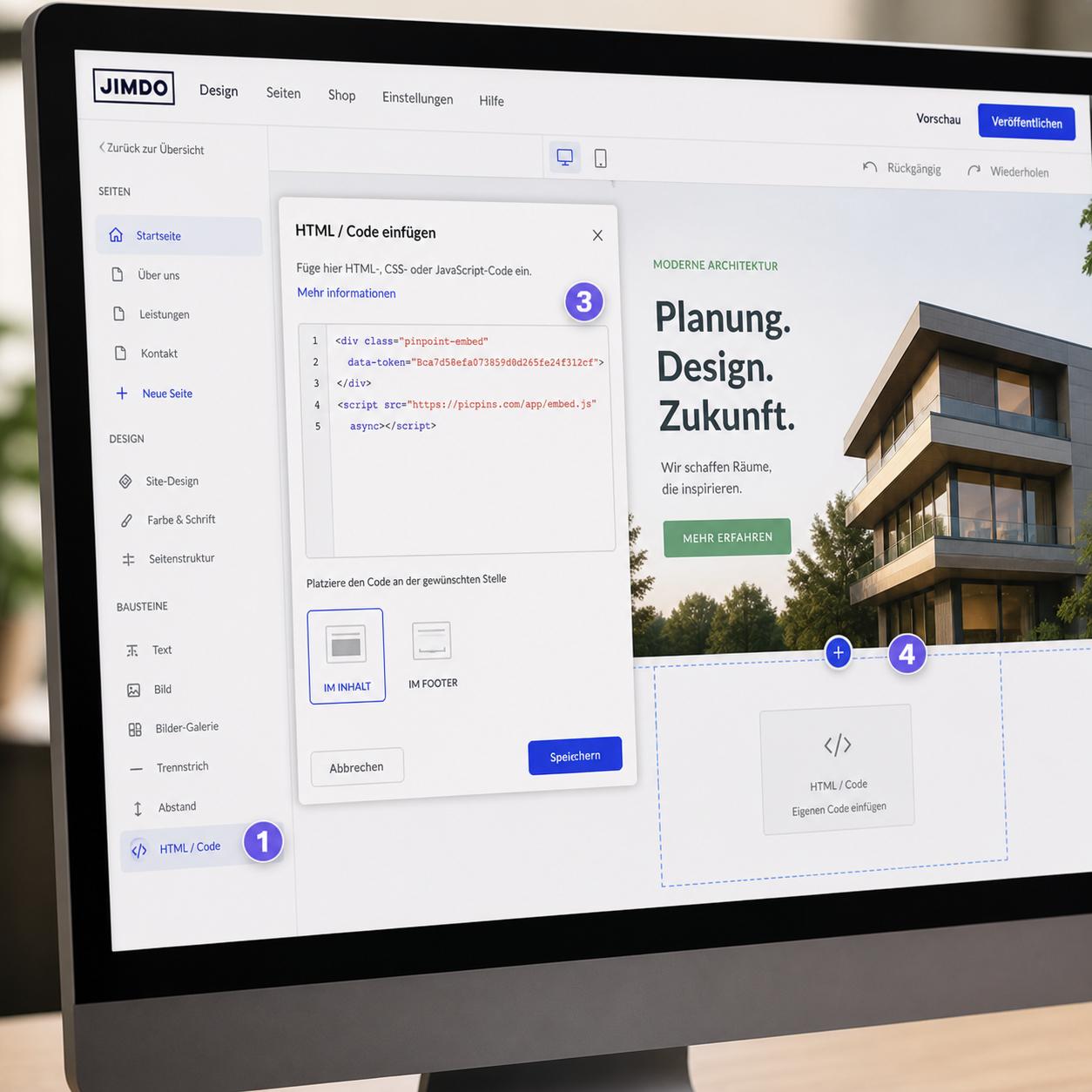
Im Creator-Editor kannst du auf jeder Seite ein neues Element vom Typ "Widget / HTML" hinzufügen. Dort kommt der HTML-Code rein. Im Editor an die gewünschte Stelle scrollen, "+ Element hinzufügen" klicken, "Widget / HTML" auswählen, Imagemap-Code im Eingabefeld einfügen, speichern, danach in der Vorschau prüfen.
Das Widget rendert den Code direkt in deine Jimdo-Seite. Die HTML-Imagemap funktioniert, ist aber wie überall nicht responsive — auf dem Smartphone passen die Koordinaten nicht mehr.
Methode 2: Bild direkt verlinken (für simple Fälle)
Wenn dein Bild nur einen einzigen klickbaren Bereich braucht — also einen einzelnen Link auf das ganze Bild — geht das in Jimdo direkt über das Standard-Bildelement: Bild einfügen, auf das Bild klicken, im Bearbeitungsmenü "Link" eintragen. Keine Imagemap nötig. Für mehrere Hotspots reicht das nicht.
Methode 3: Externe Tools per Widget einbinden
Tools wie picpins erstellen das interaktive Bild außerhalb von Jimdo und liefern einen Embed-Code. Den fügst du ins Widget-Element ein wie eine HTML-Imagemap — nur dass das Ergebnis automatisch responsive ist und mehrere Tooltips mit Bildern, Buttons und Videos enthalten kann.
Beispiel-Ablauf mit picpins: Auf picpins.com Bild hochladen, Marker setzen, Tooltips füllen. Im Dashboard auf "Embed-Code" klicken, Code kopieren. In Jimdo neues Widget-Element einfügen, Code reinsetzen, speichern.
Was bei Jimdo zu beachten ist
Der Editor lädt Widgets in einer Sandbox — das heißt, manche Funktionen werden im Bearbeitungsmodus nicht sichtbar. Erst nach dem Speichern und Wechsel in die Vorschau erscheint der eingebettete Inhalt korrekt. Wundere dich also nicht, wenn das Widget-Element im Editor leer wirkt.
Außerdem: Jimdo komprimiert Bilder beim Upload teilweise stark. Wenn du eine HTML-Imagemap nutzt und das Bild über die Jimdo-Mediathek lädst, können die Koordinaten verrutschen, weil das Bild eine andere Größe bekommt als ursprünglich gedacht. Bei externen Tools liegt das Bild beim Anbieter und das Problem entfällt.
Fazit für Jimdo-Nutzer
Jimdo ist für einfache Webseiten ausgelegt. Für ein einziges interaktives Bild reicht die Widget-Methode. Wenn du regelmäßig interaktive Inhalte brauchst, sparst du dir mit einem externen Tool viel manuelle Arbeit — und du musst nicht für jedes Bild HTML-Koordinaten neu ausrechnen.