Interaktive Bilder in TYPO3: Reiner HTML, Imagemap-Wizard und moderne Lösungen
TYPO3 hatte historisch sogar einen eigenen Imagemap-Wizard. Wie du heute klickbare Bilder einbaust — nativ, per Reinem HTML oder mit externen Tools.
TYPO3 und interaktive Bilder
TYPO3 ist das CMS für Unternehmenswebseiten mit komplexen Strukturen. Genau deswegen kennt es seit Jahren spezielle Werkzeuge für interaktive Bilder — manche eingebaut, manche per Extension. Hier ist der aktuelle Stand und wie du es richtig löst.
Historie kurz erklärt
Frühere TYPO3-Versionen hatten einen Imagemap-Wizard direkt im Image-Inhaltselement. Du konntest ein Bild einfügen und auf einer kleinen Vorschau Rechtecke zeichnen, die zu Links führten. Mit TYPO3 v9 wurde das Standard-Element überarbeitet, der klassische Wizard ist nicht mehr in jeder Installation aktiviert. In aktuellen Installationen kommt die Funktionalität entweder über die Extension imagemap aus dem TYPO3-Extension-Repository oder über manuell eingegebene HTML-Maps.
Methode 1: Reiner HTML — der klassische Weg
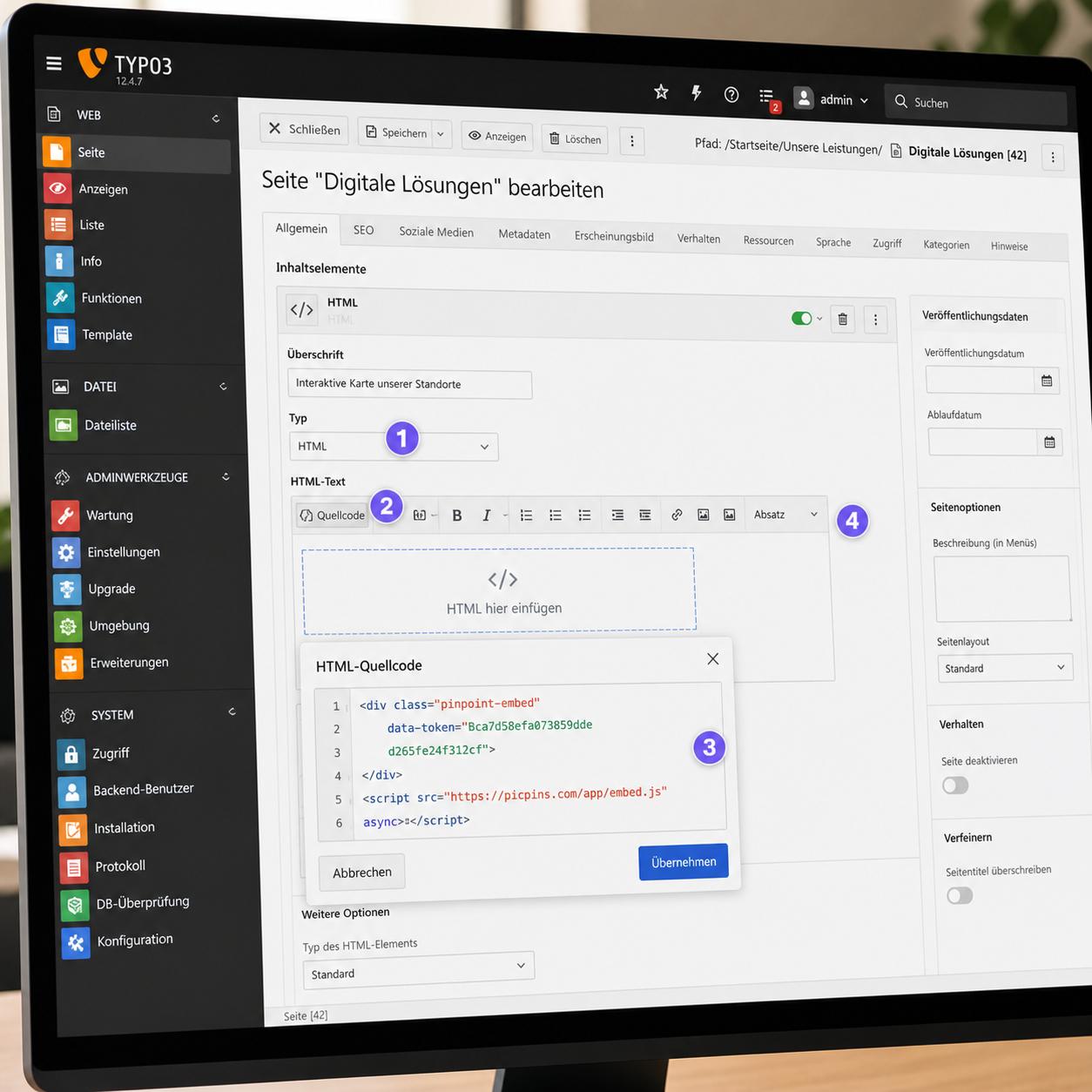
Das Inhaltselement "Reiner HTML" erlaubt es, beliebigen HTML-Code direkt auf die Seite zu setzen. Im Backend an die Seite navigieren, an der das Bild erscheinen soll. Neues Inhaltselement → Spezielle Elemente → Reiner HTML. Im HTML-Feld den Imagemap-Code einfügen. Speichern, Frontend prüfen.
In manchen TYPO3-Setups ist das Reiner-HTML-Element für Redakteure aus Sicherheitsgründen deaktiviert. Wenn der Menüpunkt fehlt, den TYPO3-Admin um Freischaltung bitten — er kann das per Backend-User-Group-Access-List ändern.
Methode 2: Imagemap-Extension
Im Extension-Repository (TER) findest du Extensions wie imagemap oder jp_imagemap, die einen visuellen Editor in das Image-Element zurückbringen. Du legst ein normales Bild-Element an und definierst die klickbaren Bereiche per Drag-and-Drop direkt auf der Bildvorschau.
Vorgehen, sobald die Extension installiert und aktiviert ist: Inhaltselement Bild einfügen, Bild aus FAL auswählen. Im Reiter "Imagemap" oder "Hotspots" Bereiche zeichnen. Pro Bereich Link, Linktitel und optional Tooltip-Text definieren. Speichern.
Vor der Installation prüfen, ob die Extension mit deiner TYPO3-Version kompatibel ist und aktiv gepflegt wird.
Methode 3: Externe Hotspot-Tools per Embed
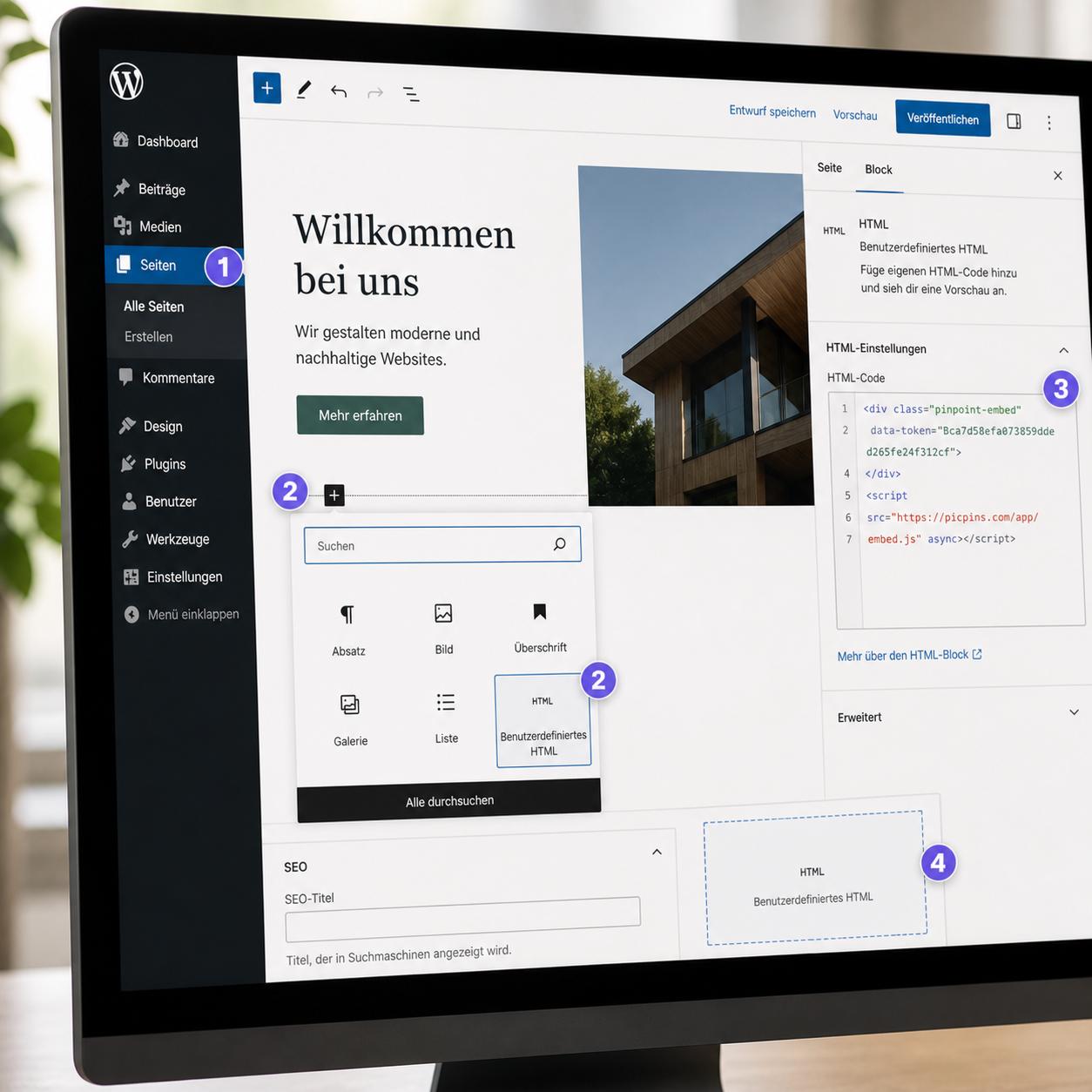
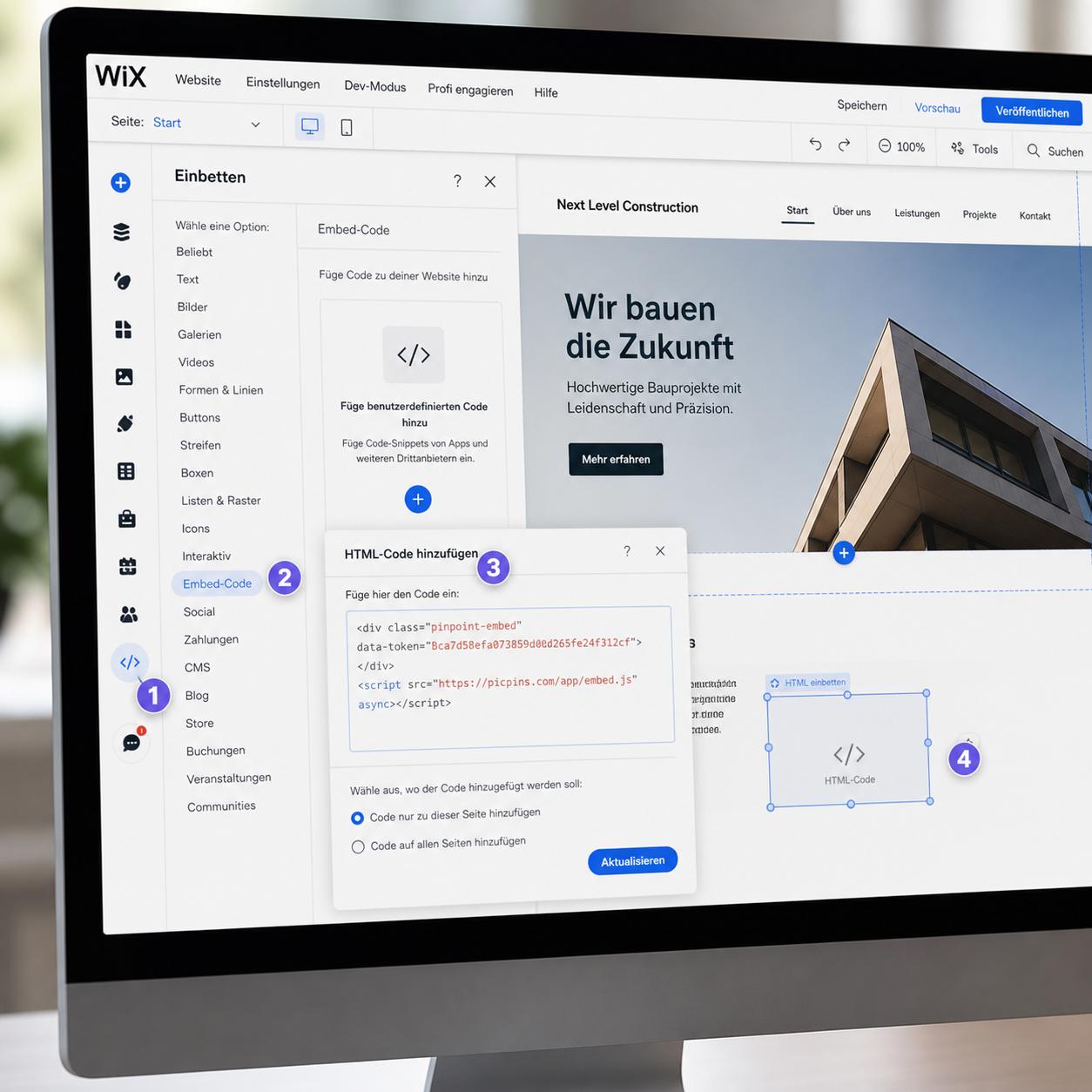
Bei umfangreichen Anforderungen — Tooltips mit Bildern, mehrsprachige Inhalte, häufige Updates ohne Backend-Login — ist ein externes Tool oft pragmatischer. Den Embed-Code von picpins oder ähnlichen Anbietern fügst du in ein Reiner-HTML-Element ein, fertig.
TypoScript-Konfiguration nicht vergessen
Wenn dein TYPO3-Projekt mit TypoScript-Inhalts-Output arbeitet (Stichwort tt_content.html), kann es sein, dass HTML-Inhalte ungewollt gefiltert oder umgewandelt werden. Bei Problemen einen Blick in die TypoScript-Konfiguration werfen — typischerweise config.htmlSpecialChars oder page.config.removeDefaultJS.
Performance bei TYPO3
TYPO3 cached Seiten serverseitig. Wenn du eine externe Embed-Lösung einsetzt und der Anbieter sein Skript ändert, sehen deine Besucher die neue Version sofort, weil sie clientseitig geladen wird. Inhalte aus der Imagemap-Extension werden vom TYPO3-Cache erfasst — Änderungen brauchen einen Cache-Clear.
Empfehlung
Für eine einfache Imagemap auf einer Seite: Reiner HTML reicht. Für regelmäßige Inhalte mit Tooltips: Imagemap-Extension. Für anspruchsvolle Anwendungen mit Touch-Bedienung, mehrsprachigen Inhalten und häufigen Updates: externes Tool per Embed.