Interaktive Bildbeschreibung erstellen: Anleitung ohne Code
Was eine interaktive Bildbeschreibung ist, wann sie sich lohnt und wie sich in wenigen Minuten ein eigenes Beispiel erzeugen lässt — ohne Programmierung und ohne externe Software.
Was ist eine interaktive Bildbeschreibung überhaupt?
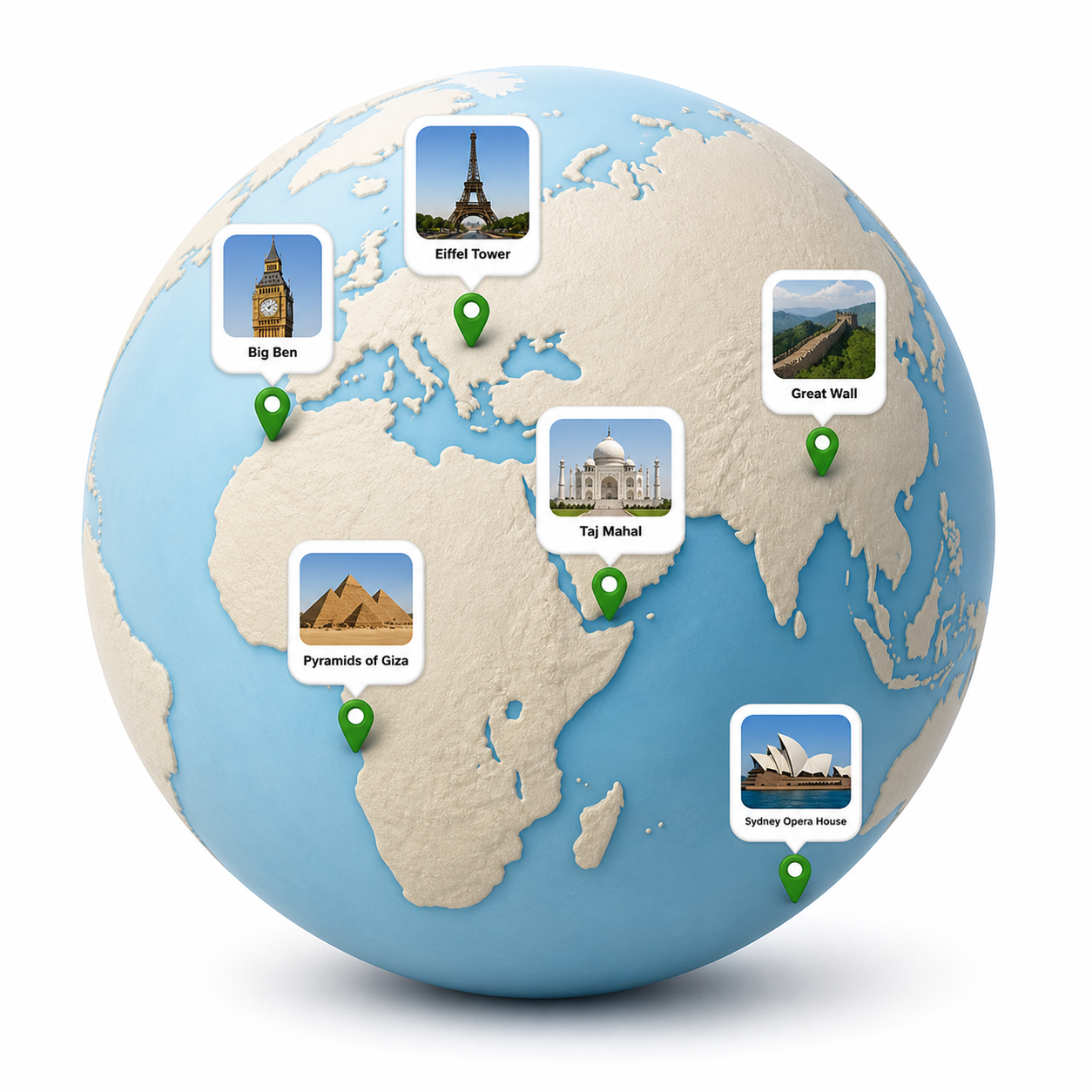
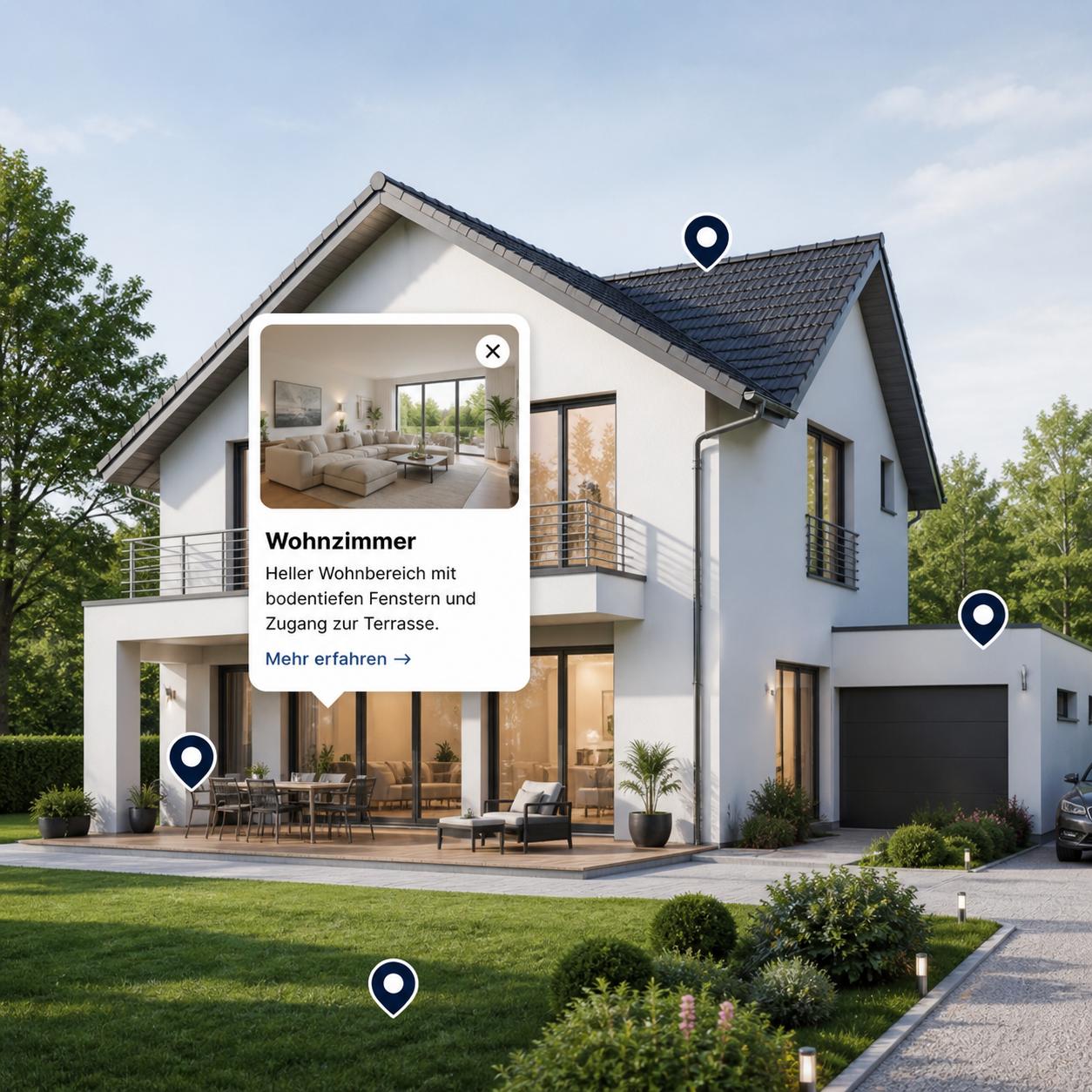
Eine klassische Bildbeschreibung steht entweder unter dem Bild oder im Alt-Text. Sie ist linear: ein Satz nach dem anderen, der das Bild für Lesende oder Screenreader greifbar macht. Eine interaktive Bildbeschreibung verfolgt einen anderen Ansatz. Hier liegen die einzelnen Informationen direkt auf dem Bild — als klickbare oder antippbare Punkte. Wer mehr über ein bestimmtes Detail wissen will, klickt darauf und sieht ein Tooltip mit Text, Bildern, Videos oder Links.
Der Vorteil: Der Leser bestimmt selbst, welche Tiefe er möchte. Auf den ersten Blick wirkt das Bild wie jedes andere. Wer genauer hinschauen will, findet zusätzliche Ebenen. Diese Form passt besonders gut zu Inhalten, die viele Detail-Informationen tragen, ohne dass diese sofort sichtbar sein müssen — Anleitungen, Produktfotos, Karten, Diagramme oder Schaubilder.
Wann lohnt sich der Mehraufwand?
Die ehrliche Antwort: nicht immer. Wenn ein Bild keinen erklärungsbedürftigen Inhalt hat, reicht eine normale Bildunterschrift. Sobald aber Begriffe, Maße, Funktionen oder einzelne Komponenten erläutert werden müssen, bringt die interaktive Variante echten Mehrwert. Eine Infografik, die zehn Hardware-Bestandteile eines Computers zeigt, wird mit Hotspots deutlich übersichtlicher als mit einer langen Liste daneben. Ein Schaubild eines historischen Marktplatzes lässt sich so beschriften, ohne dass die einzelnen Gebäude unter Beschriftungen verschwinden.
Auch im Online-Handel ist das Prinzip etabliert: Ein Lifestyle-Foto mit mehreren Produkten bekommt für jedes davon einen klickbaren Punkt mit Preis und Link in den Shop. Diese Form, oft „Shoppable Image" genannt, ist eine besonders kommerzielle Spielart der interaktiven Bildbeschreibung.
Wie sieht der Erstellungsprozess konkret aus?
Der erste Schritt ist immer das Bild selbst. Es sollte ausreichend hochauflösend sein, damit auch auf großen Displays nichts pixelig wird, und der Bildausschnitt sollte alles enthalten, was später beschriftet werden soll.
In picpins wird das Bild als neues Projekt hochgeladen. Anschließend lässt sich im Editor mit verschiedenen Werkzeugen arbeiten. Das Punkt-Werkzeug setzt einen klickbaren Pin auf die gewünschte Stelle — ideal für präzise Markierungen wie eine bestimmte Schraube oder einen Begriff in einem Diagramm. Rechteck und Ellipse eignen sich, um ganze Bereiche zu umrahmen, das Polygon-Werkzeug für unregelmäßige Formen wie Länder auf einer Landkarte oder Räume auf einem freihändig gezeichneten Grundriss.
Sobald ein Marker gesetzt ist, öffnet sich automatisch der Tooltip-Editor. Dort lassen sich einzelne Bausteine kombinieren — eine Überschrift, ein erklärender Absatz, ein zusätzliches Foto, ein Video, ein Link-Button. Wer mit dem Ergebnis zufrieden ist, klickt auf „Vorschau" und prüft das Verhalten genau so, wie es Besucher später sehen.
Wie kommt das Bild auf die eigene Webseite?
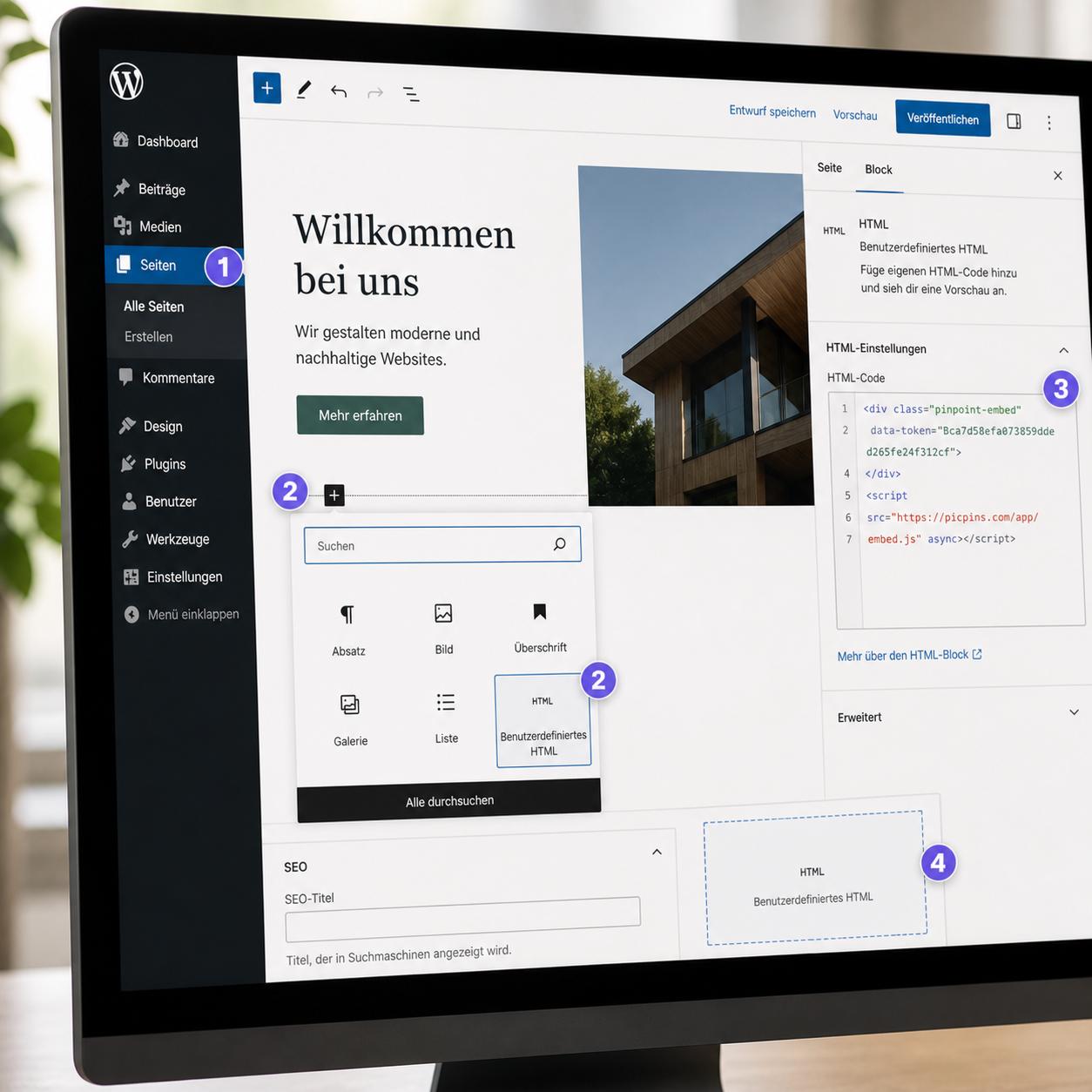
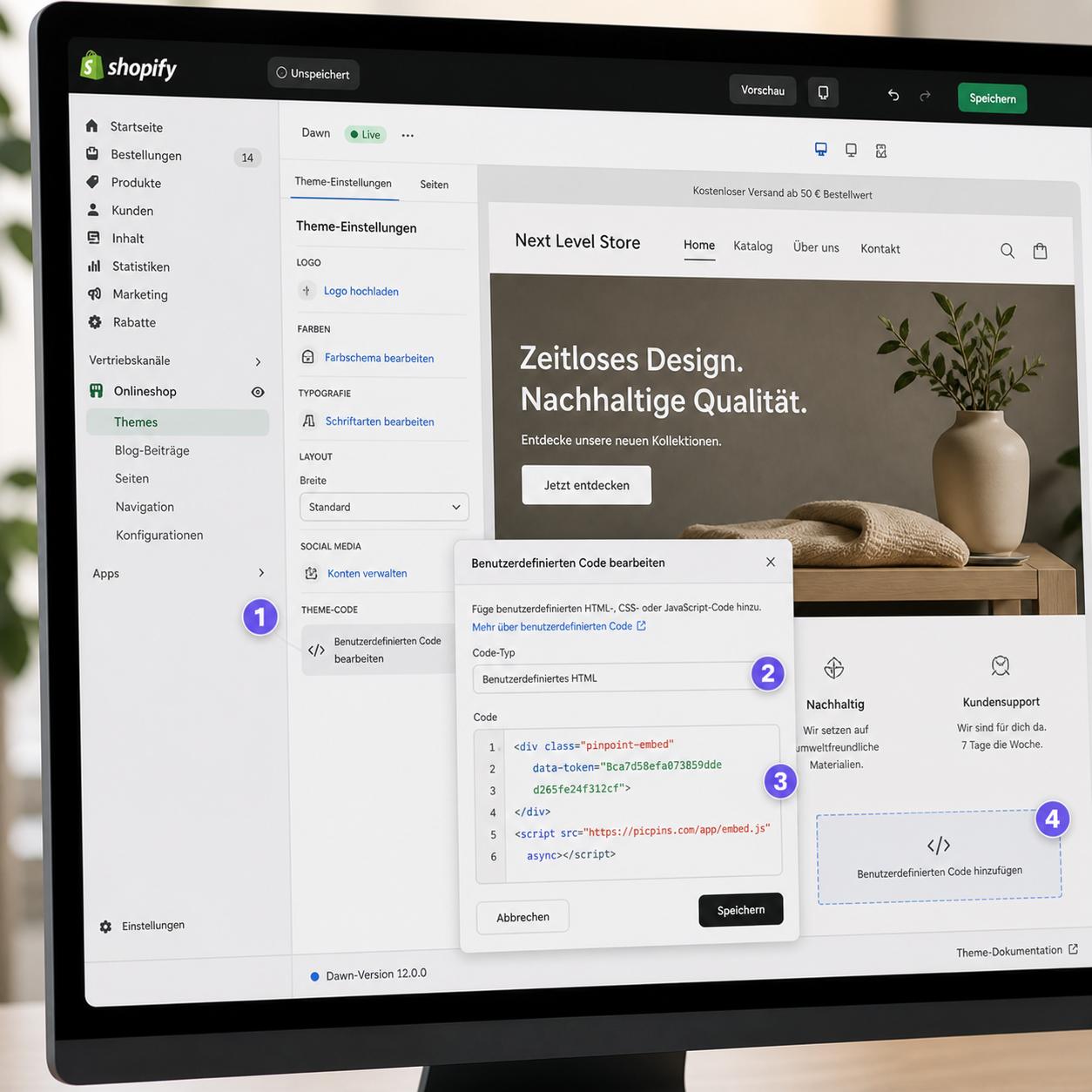
Im Editor liefert der Embed-Button einen kurzen HTML-Schnipsel. Dieser besteht aus einem leeren Container und einem Verweis auf das picpins-Skript. Eingefügt in WordPress, Webflow, Shopify oder direkt in eine HTML-Seite, lädt das Skript automatisch das Bild samt aller Marker. Es ist nicht nötig, einzelne Bilder oder Tooltips selbst zu hosten — alle Daten kommen vom picpins-Server.
Änderungen an Markern oder Beschreibungstexten wirken sich automatisch auf alle eingebetteten Stellen aus. Wer einen Tippfehler korrigiert, muss den Code nicht neu kopieren. Das macht die Pflege bestehender Beiträge spürbar einfacher als bei klassischen HTML-Imagemaps, die im Markup verankert sind.
Ist das auch für Mobilgeräte geeignet?
Ja, mit einer Einschränkung. Hover-Effekte funktionieren auf Touch-Geräten naturgemäß nicht, deshalb öffnen sich Tooltips auf Smartphones standardmäßig per Tap. Bei sehr kleinen Bildern können einzelne Marker nahe beieinander liegen — hier hilft entweder ein größeres Ausgangsbild oder ein bewusst sparsamer Einsatz von Punkten. picpins erlaubt zusätzlich, beim Embed eine Mindestbreite festzulegen, damit das Bild auf Mobilgeräten automatisch scrollbar wird statt unleserlich klein zu schrumpfen.